Themenportal - Vorlage
Personal / Anwesenheit / Dienstplan / Personalverwaltung
Das Modul "Personal" wurde komplett überarbeitet und unterscheidet 3 Hauptmodule:
Anwesenheit
Die neue Anwesenheit, dient als Nachweis der im aktuellen Monat angefallenen, eingeteilten Stunden
Ihrer Mitarbeiter.
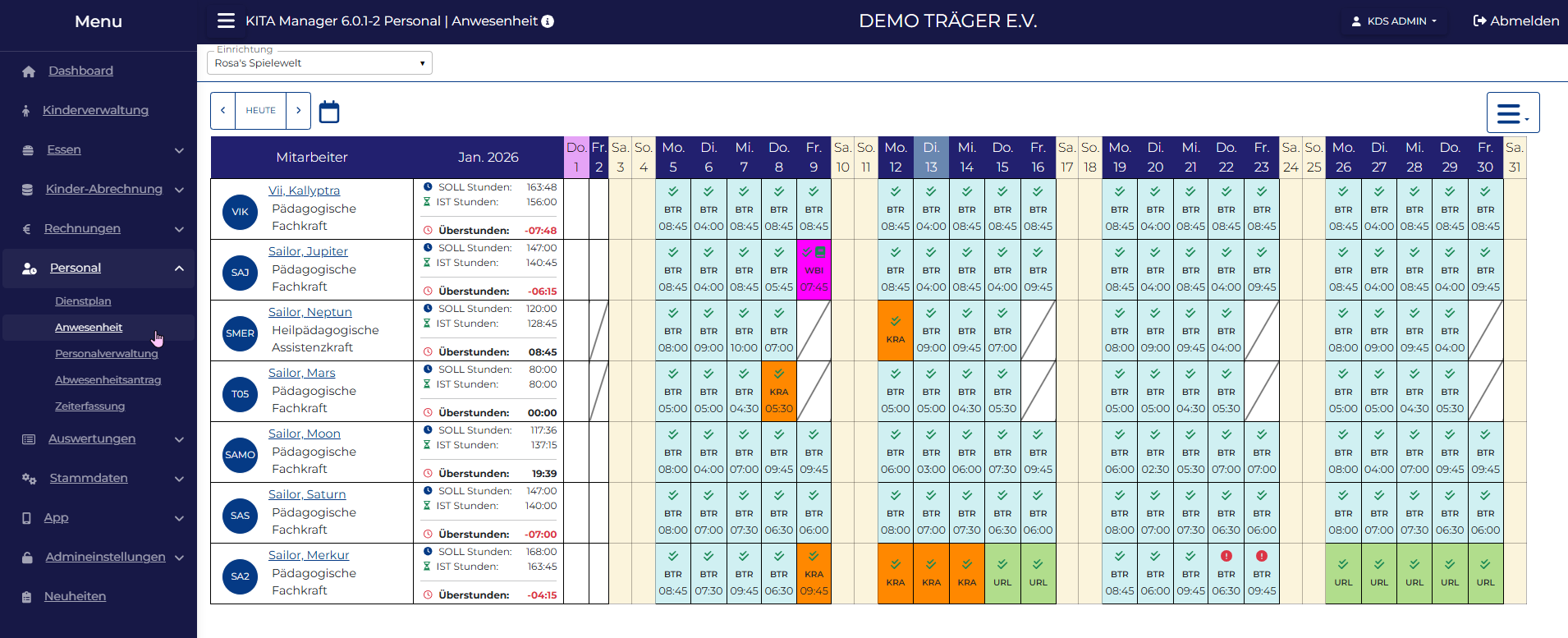
In dieser Ansicht werden Ihnen die An- und Abwesenheiten gemäß der hinterlegten Dienstkategorien
angezeigt. Zusätzlich sehen Sie, welche Stunden für den jeweiligen Tag berechnet wurden.
Die doppelten Häkchen in den Spalten zeigen an, dass der Dienst durch die Einrichtungsleitung bestätigt wurde.
Auch Änderungen am Dienstplan, die Sie selbst vornehmen, werden in der Anwesenheit mit doppelten Häkchen
dargestellt.
Die roten Ausrufezeichen kennzeichnen Dienste, die geändert wurden, ohne dass diese Änderung durch Sie erfolgt
ist. Diese Abweichungen müssen in der jeweiligen Monatsübersicht des Mitarbeiters geprüft und bestätigt werden.
Mit Klick auf den Alias des Mitarbeiter, kommen Sie in die Monatsübersicht. Und hier können Sie änderungen
vornehmen.
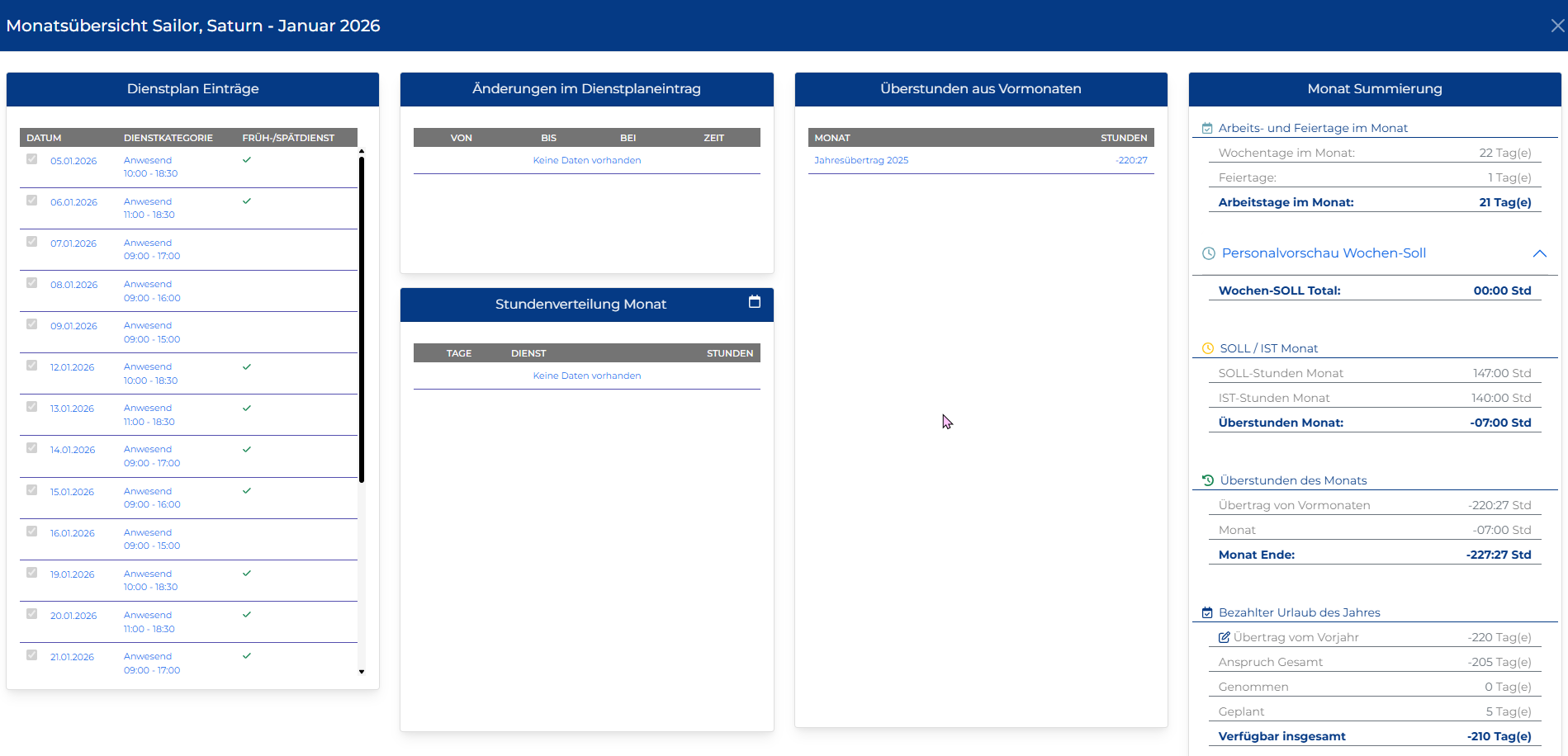
Auf der linken Seite werden die Dienstplaneinträge angezeigt.
In diesem Beispiel (Bild oben) sind alle Einträge bereits bestätigt.
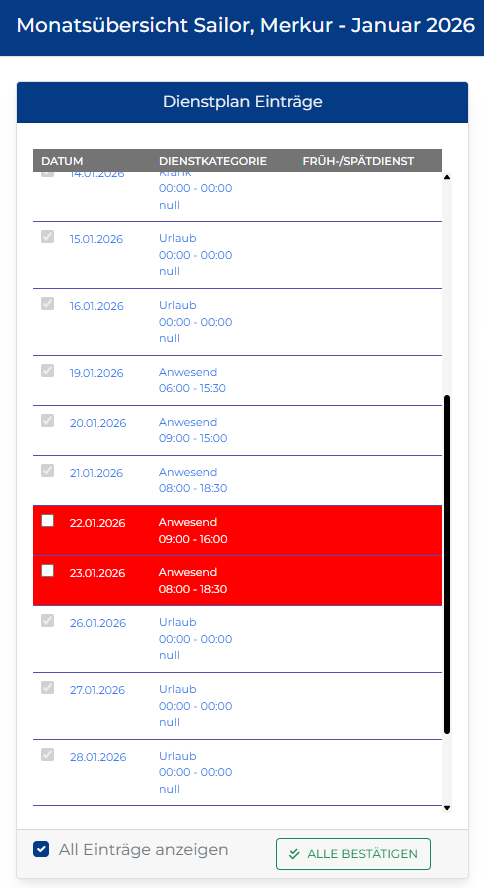
Werden Einträge rot (Bild links) dargestellt, bedeutet dies, dass sie noch
nicht bestätigt wurden. Die Bestätigung kann entweder einzeln
durch Anklicken des jeweiligen Kontrollkästchens erfolgen
oder gesammelt über den Button „Alle bestätigen“.
🚀 NEU: Um den Einstieg in das neue Dienstplan-Modul zu erleichtern, haben
wir ein
kompaktes Video-Tutorial erstellt, das Sie Schritt für Schritt durch die wichtigsten Punkte führt.
Dienstplan
🚀 NEU: Um den Einstieg in das neue Personalverwaltungs-Modul zu
erleichtern, haben wir ein
kompaktes Video-Tutorial erstellt, das Sie Schritt für Schritt durch die wichtigsten Punkte führt.
Personalverwaltung
🚀 NEU: Diese Anleitung erläutert die Schritte zur individuellen farblichen
Gestaltung Ihrer Dienstplan-Kategorien (z. B. „Anwesend“, „Berufsschule“ oder „Elternzeit“), um die visuelle
Übersichtlichkeit Ihres Systems zu optimieren.
Basis Einstellungen
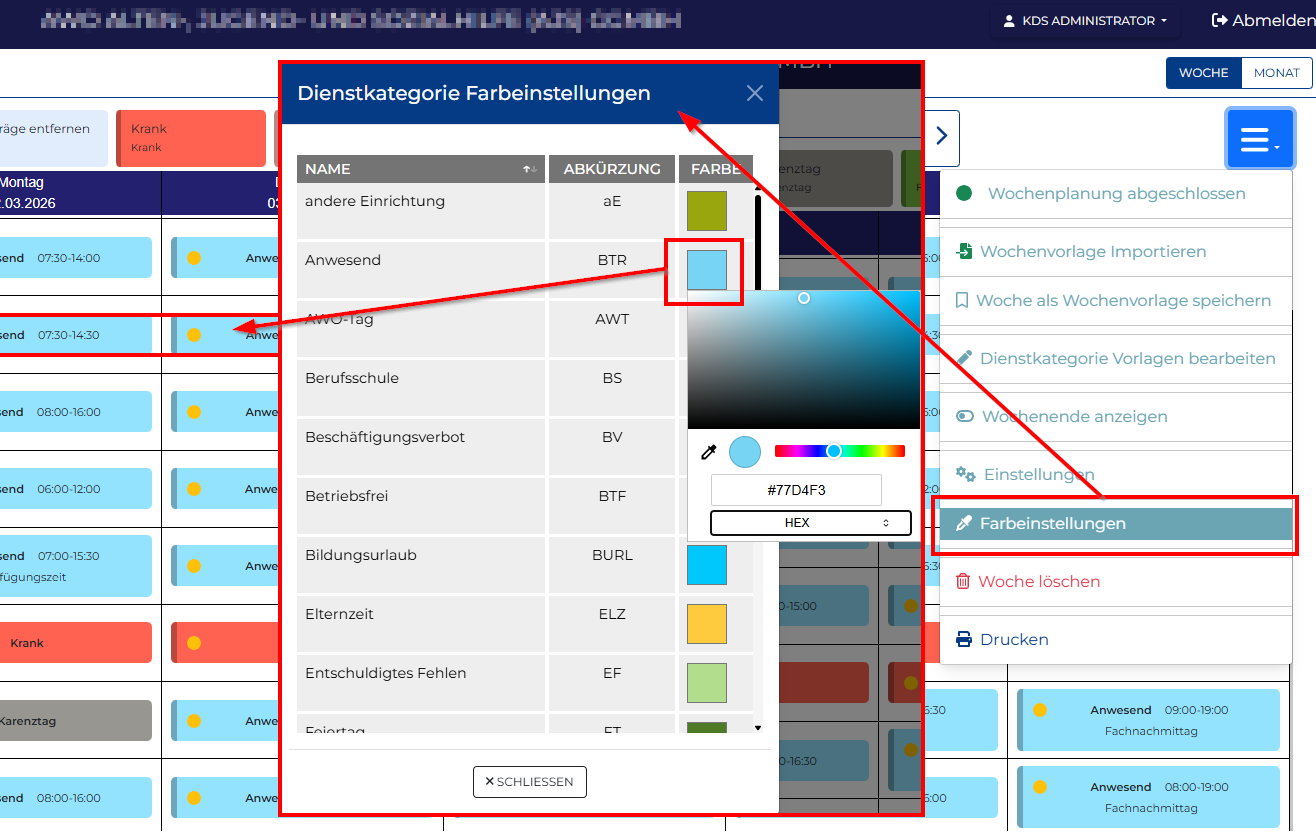
- Menü „Farbeinstellungen“ aufrufen
Navigieren Sie im rechten Seitenmenü zum Punkt Farbeinstellungen (gekennzeichnet durch das Pinsel-Symbol). Nach
dem
Anklicken öffnet sich das zentrale Overlay-Fenster „Dienstkategorie Farbeinstellungen“.
- Gewünschte Kategorie auswählen
In der tabellarischen Übersicht finden Sie alle im System hinterlegten Dienstkategorien. Suchen Sie die
entsprechende Zeile der Kategorie aus, die Sie bearbeiten möchten (im Beispiel die Zeile „Anwesend“).
- Farbauswahl aktivieren
Klicken Sie in der Spalte FARBE auf das farbige Quadrat neben der Abkürzung. Es öffnet sich daraufhin der
grafische
Farbwähler (Color Picker).
- Farbe präzise definieren
Sie haben drei Möglichkeiten, die Farbe für die gewählte Kategorie festzulegen:
- Visuelle Auswahl: Klicken Sie direkt in das große Farbfeld, um Sättigung und Helligkeit manuell zu
bestimmen.
- Farbton-Regler: Verschieben Sie den Regler im unteren Farbspektrum-Balken, um die Grundfarbe zu ändern.
- HEX-Code-Eingabe: Für eine exakte technische Abstimmung (z. B. gemäß Corporate Design) geben Sie den
Hexadezimalwert
direkt in das Eingabefeld ein (im Bildbeispiel: #77D4F3).
- Änderungen überprüfen und abschließen
Die gewählte Farbe wird unmittelbar auf alle bestehenden Einträge im Dienstplan übertragen (siehe die roten
Indikator-Pfeile im Bild).
- Klicken Sie abschließend auf die Schaltfläche SCHLIESSEN, um die Konfiguration zu beenden und die
Einstellungen zu
sichern.
Template Einstellungen
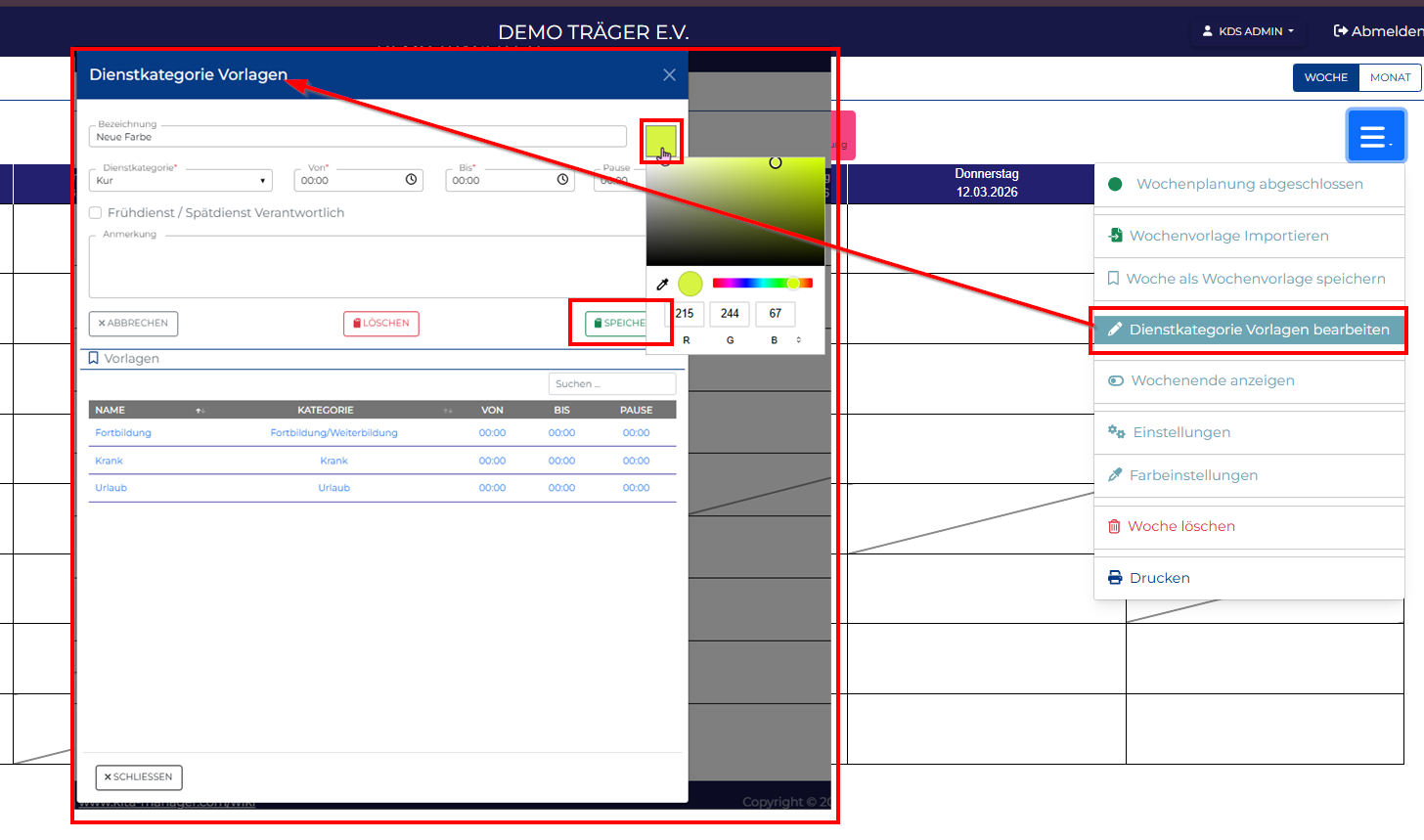
- Menü „Dienstkategorie Vorlagen bearbeiten“ öffnen
Klicken Sie im rechten Seitenmenü auf die Schaltfläche Dienstkategorie Vorlagen bearbeiten (markiert durch das
Stift-Symbol). Es öffnet sich das Overlay-Fenster „Dienstkategorie Vorlagen“.
- Stammdaten der Vorlage festlegen
Im oberen Bereich des Fensters können Sie eine neue Vorlage definieren oder eine bestehende bearbeiten:
- Bezeichnung: Vergeben Sie einen eindeutigen Namen (z. B. „Neue Farbe“ oder „Fortbildung“).
- Dienstkategorie: Wählen Sie aus dem Drop-down-Menü die übergeordnete Systemkategorie aus (z. B. „Kur“)
- Zeiten (Von/Bis/Pause): Tragen Sie die Standard-Uhrzeiten und die geplante Pausenzeit ein..
- Individuelle Farbanpassung der Vorlage
Rechts neben dem Feld für die Bezeichnung befindet sich ein farbiges Quadrat. Durch Anklicken öffnet sich der
Farbwähler:
- Hier können Sie der Vorlage eine spezifische Kennfarbe zuweisen, die sich von der Standardfarbe der Kategorie
unterscheidet.
- Die Auswahl kann visuell oder durch Eingabe der RGB-Werte (Rot, Grün, Blau) erfolgen, um eine exakte
Farbmischung zu erzielen.
- Vorlage speichern
Nachdem Sie alle Parameter eingestellt haben, klicken Sie auf die grüne Schaltfläche SPEICHERN. Die Vorlage
erscheint nun in der unteren Liste.
- Verwaltung bestehender Vorlagen
Im unteren Tabellenbereich erhalten Sie eine Übersicht aller bereits angelegten Vorlagen:
- Suchen: Über das Suchfeld oben rechts in der Tabelle können Sie gezielt nach Vorlagen filtern.
- Bearbeiten: Durch Anklicken eines Listeneintrags (z. B. „Fortbildung“, „Krank“ oder „Urlaub“) werden die Daten
in die obere Eingabemaske geladen und können dort angepasst oder über die rote Schaltfläche LÖSCHEN entfernt
werden.
- Abschluss: Über die Schaltfläche SCHLIESSEN unten links verlassen Sie die Konfiguration.