Themenportal - Vorlage
Dienstplan / Dienstplan
Im Kopfbereich über dem Plan können Sie mittels Klick auf die Pfeile zwischen
den Wochen wechseln. Mit einem Klick auf das Kalendersymbol springen Sie in die
aktuelle Woche.
Der Ausdruck des Dienstplans erfolgt über das Drucker-Icon rechts oben.

Feiertage und andere
Schließtage werden im Spaltenkopf markiert.
Zur Erstellung Ihres Dienstplans werden Ihnen als Unterstützung folgende
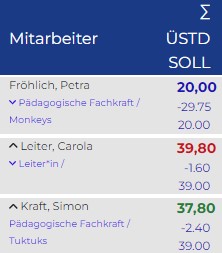
Werte in der Spalte "Mitarbeiter" angezeigt:
- Die Summe der Stunden, welche im Dienstplan dieser Woche schon
eingetragen sind.
- grün: wenn der Wert innerhalb des vereinbarten Stundensatzes lt.
Arbeitsvertrag liegt
- rot: wenn der Wert höher/niedriger ist, als im Arbeitsvertrag
vereinbart.
- Hinweis: Für situationsbedingte, vom Arbeitsvertrag
abweichende Stunden können Sie in der Personalvorschau eine
Einverständniserklärung drucken.
- Kumulierte Überstunden
- Die in der Personalvorschau vergebenen Stunden.
- Beachten Sie: Wenn die Personalvorschau für die
betreffende Woche noch nicht abgeschlossen ist (Monatsabschluss),
wird Ihnen an dieser Stelle die im Arbeitsvertrag vereinbarte
Wochenarbeitszeit angegeben, bei Korridorverträgen der kleinere Wert.
Die Eingabe der täglichen Arbeitszeit erfolgt per Klick auf das entsprechende
Feld innerhalb der Tabelle.
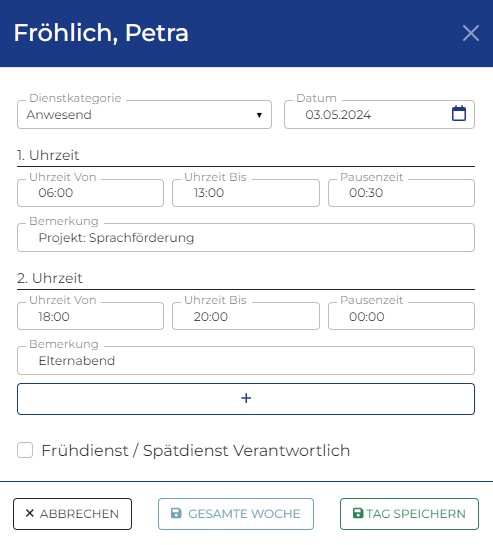
Füllen Sie die Eingabemaske aus:
- Als Dienstkategorie wird Ihnen standardmäßig "anwesend" vorgegeben. Über
den Rollbalken gelangen Sie in die Auswahl, welche Ihnen z. B. auch "krank",
"Urlaub", "Mutterschutz" etc. vorschlägt.
- Geben Sie die Uhrzeit von - bis ein. Die Pausenzeiten werden
entsprechend der gesetzlichen Bestimmungen errechnet, können aber
überschrieben werden.
- Fügen Sie - falls gewünscht - eine Bemerkung hinzu, die im Dienstplan
erscheinen soll, z. B. "Vertretung in Gruppe 2".
- Mit Aktivierung der Clickbox "Frühdienst / Spätdienst verantwortlich"
erscheint auf dem Dienstplan ein kleines Icon vor (bei Frühdienst) oder
hinter (bei Spätdienst) den Zeitangaben.
- Wollen Sie mehrere Schichten angeben, klicken Sie auf den Button "+".
- Schließen Sie Ihre Eingabe ab, indem Sie den Datensatz entweder für
diesen Tag ("Tag speichern") oder auf alle Tage der Woche ("Gesamte Woche")
anwenden.
Im Dienstplan wird Frühdienst grün und Spätdienst
blau dargestellt.
Handelt es sich weder um Früh- noch um Spätdienst ist die Schrift normal
schwarz.
Die in Klammern stehenden Werte geben die Arbeitsstunden dieser Schicht an.
