Themenportal - Vorlage
Dienstplan /
Personalvorschau
1. Allgemein
Die Tabelle "Personalabrechnung" zeigt die Verteilung der VBE-Stunden auf
alle Mitarbeiter. Im Tabellenkopf werden hierzu folgende Werte (pro Woche)
berechnet:
- VBE Sollstunden: Das aus dem
Bundesland-Personalschlüssel
berechnete
Vollbeschäftigtenäquivalent.
- VBE Finanzierung: Das nach dem von der verantwortlichen
Gemeinde
festgelegten Personalschlüssel berechnete Vollbeschäftigtenäquivalent.
(Falls abweichend)
- Vergebene Stunden: Die Summe der in der Liste an die Mitarbeiter
vergebenen Stunden.
Beachten Sie: Die Personalvorschau wird beim Öffnen des
Bereichs neu berechnet, was bei großen
Einrichtungen mit vielen Mitarbeitern ein paar Sekunden dauern kann. Dies ist
ersichtlich durch einen blinkenden Punkt rechts neben dem Switch "VBE-Anzeige".
Stellen Sie zuerst die benötigten Filteroptionen für "Einrichtung", "Monat"
und "Jahr" ein.
Mit einem Klick auf "Notizen" können Sie Informationen zur Personalvorschau
hinterlegen bzw. einsehen. Dies ist hilfreich für den Austausch zwischen der
Einrichtung und der Verwaltung.
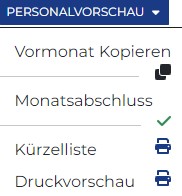
Über den Button "Personalvorschau" gelangen Sie zu den Funktionen (je nach
Zugriffsrecht):
- Vormonat kopieren (nur für
Leiter)
- Monatsabschluss
- Öffnen / Monatsabschluss zurücksetzen (nur für "Verwaltung)
- Druckvorschau
Aktivieren Sie den Switch "Prozent", wenn Sie in der Liste - neben den
Stundenangaben - auch die Angabe in Prozent wünschen.
Mit dem Switch "VBE-Anzeige" schalten Sie von Anzeige in Stunden zu Anzeige
in VBE um.
In der Liste finden Sie alle Mitarbeiter, die in der
Mitarbeiterverwaltung mit einer
VBE-relevanten Position angelegt sind, z. B. Pädagogische Fachkräfte.
Hinweis: Positionen können nur in den
Admineinstellungen angelegt
und bearbeitet werden. Dies erfordert das
Zugriffsrecht
"Administrator".
Die Vergabe der berechneten Stunden an die Mitarbeiter erfolgt laut
Personalschlüssel.
Farbliche Hinterlegung in der Spalte "Summe":
- Wenn das Summenfeld eines Mitarbeiters mit gelbem Hintergrund
dargestellt ist, dann liegt die Gesamtstundenzahl noch unterhalb des minimum
Stundensatzes aus dem Arbeitsvertrag.
- Ein oranger Hintergrund zeigt die Überschreitung der Maximalstunden lt.
Arbeitsvertrag an.

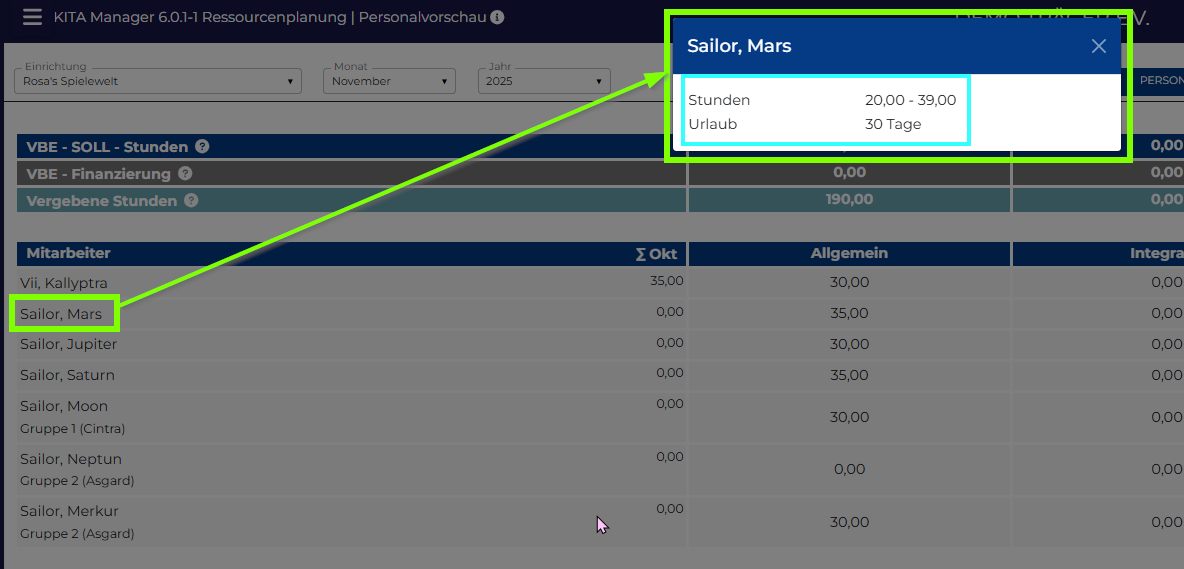
Neu hinzu kommen, bei Klick auf den Mitarbeiter, die Anzeige der Sollstunden laut Korridorvertrag und auch
die vertraglich festgelegten Urlaubstage.
2. VBE SOLL-Stunden bei Gruppen
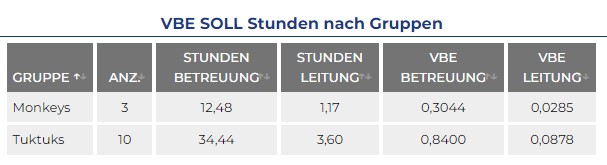
Diese Ansicht wird nur für Mitarbeiter mit dem Zugriffsrecht "Leiter" angezeigt.
Auf der linken Seite neben der Personalvorschau finden Sie Ihre VBE-Sollstunden
nach Gruppen gelistet. Diese Angaben sind rein informativ.
3. Vergabe der Stunden an die einzelnen Mitarbeiter
Klicken Sie auf das entsprechende Feld in der Tabelle und geben Sie die
gewünschte Stundenzahl für alle Mitarbeiter ein.
- Die Eingabe erfolgt immer in Stunden, auch wenn Sie gerade in der
"VBE-Ansicht" sind.
Nutzen Sie die Funktion "Vormonat kopieren" per Klick auf das Auswahlfeld
"Personalvorschau".
Hinterlegen Sie Anmerkungen zu Ihrer Personalvorschau mit einem Klick auf
"Notizen!"
Sollten die Wochenarbeitszeiten Ihrer Mitarbeiter situationsbedingt erheblich
von der im Arbeitsvertrag vereinbarten Stundenzahl abweichen, können Sie per
Klick auf das farbig hinterlegte Summenfeld eine schriftliche
Einverständniserklärung für den
betreffenden Mitarbeiter im PDF-Format generieren.
Beenden Sie Ihre Eingaben mit dem "Monatsabschluss".
4. Monatsabschluss
Der Monatsabschluss findet in mehreren Etappen statt.
- Durch die Einrichtungsleiter mit dem Zugriffsrecht "Leiter"
per Klick auf "Personalvorschau" und anschließend "Monatsabschluss".
- Die Personalvorschau erhält den Status: "Sollstundenaufteilung durch
Einrichtung abgeschlossen!", was oberhalb der Tabelle angezeigt wird.
- Beachten Sie: Leiter können den Monatsabschluss nicht zurücksetzen!
- Ihr Träger erhält über diesen Monatsabschluss eine Benachrichtigung
auf seinem Dashboard.
- Ein Mitarbeiter des Trägers mit dem Zugriffsrecht "Verwaltung"
muss die Personalvorschau nun prüfen und ebenfalls einen Monatsabschluss
durchführen.
- Die Verwaltung kann nun immer noch Änderungen vornehmen.
- Ein endgültiger Monatsabschluss erfolgt über den Butten
"Personalvorschau" und anschließend "Monatsabschluss".
- Die Personalvorschau erhält den Status: "Sollstundenaufteilung durch
Personalabteilung abgeschlossen!"
- Änderungen sind nun nicht mehr möglich, es sei denn, der
Monatsabschluss wird mit einem Klick auf den Button "Personalvorschau"
und anschließend "Öffnen" zurückgesetzt.
- Es ist auch möglich, den Monatsabschluss der Einrichtung
zurückzusetzen: Klicken Sie auf die Statuszeile: "Sollstundenaufteilung
durch Einrichtung abgeschlossen!"
5. Stunden aus anderen Einrichtungen
🚀 NEU: Mit unserer neuen Funktion können Sie jetzt genau nachvollziehen, woher zu viel geleistete Stunden stammen.
Dies betrifft insbesondere Springer, die in mehreren Einrichtungen tätig sind. Bitte beachten Sie, dass für jeden
Einrichtungswechsel ein neuer Vertrag erforderlich ist.
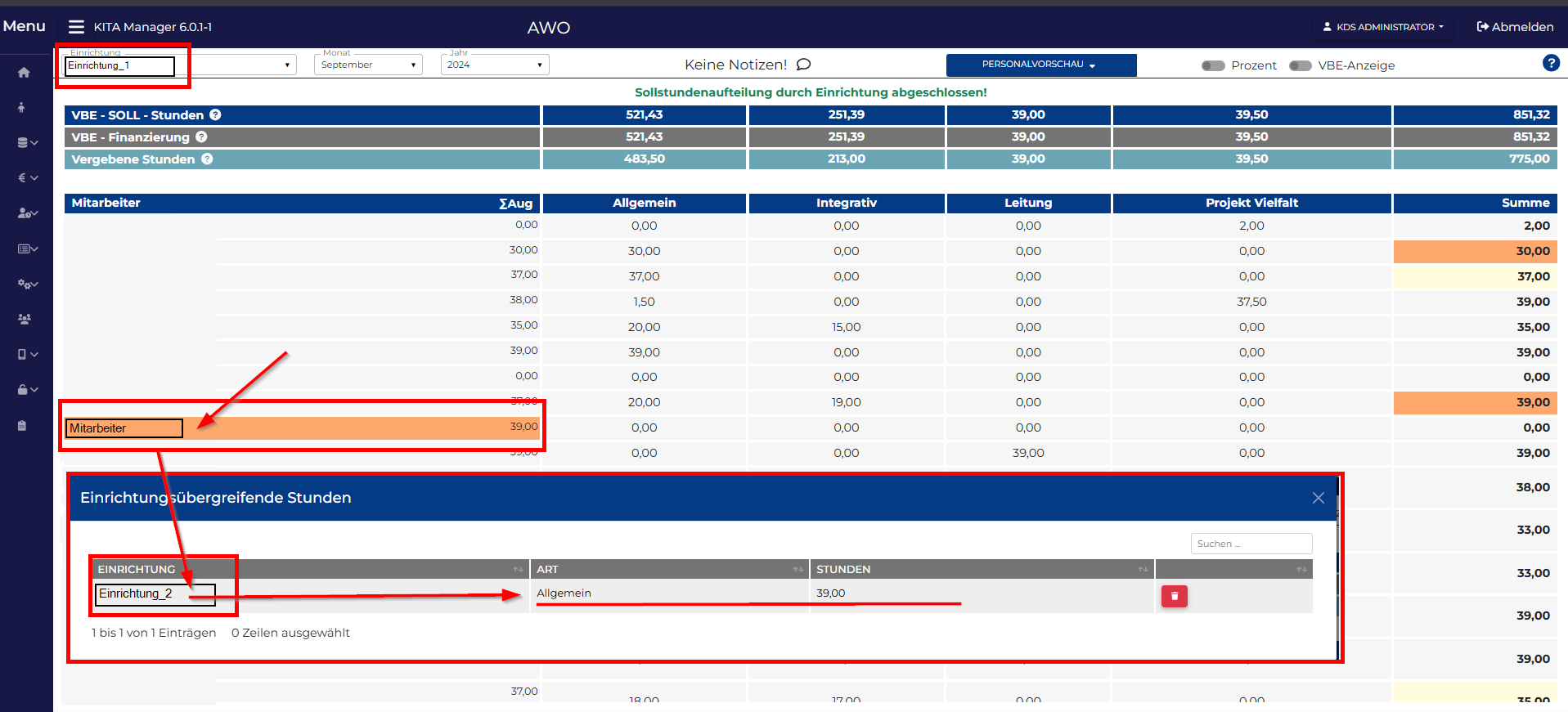
Betroffene Mitarbeiter werden ab sofort orange hinterlegt. Durch einen Klick auf die entsprechende Person öffnet sich
ein
Fenster mit einer detaillierten Aufschlüsselung der geleisteten Stunden.