Mitarbeiterverwaltung
Mitarbeiterverwaltung
Auf der linken Seite finden Sie eine Liste aller
Mitarbeiter. Im oberen Auswahlfeld "Einrichtungen" können Sie die Liste filtern.
Um einen bestimmten Mitarbeiter aufzurufen, steht Ihnen auch die Suchfunktion
zur Verfügung.
Oberhalb der Liste finden Sie die Buttons "Neuer
Mitarbeiter" und "Mitarbeiter löschen".
Darunter befindet sich ein Button, mit dessen Hilfe Sie die Auswahl weiter
eingrenzen können:
-
Alle Mitarbeiter
-
Aktive Mitarbeiter (gültiger Vertrag
und einer Einrichtung zugeordnet, also nicht Träger/Verwaltung)
-
Inaktive Mitarbeiter (Mitarbeiter,
deren Verträge ausgelaufen sind, werden automatisch auf "inaktiv" gesetzt,
bis ein neuer Vertrag angelegt wird.)
1. Mitarbeiter bearbeiten
Wählen Sie per Klick den betreffenden Mitarbeiter in der Liste aus. Im Eingabebereich auf der rechten
Seite können Sie nun die gewünschten Änderungen vornehmen.
Beachen Sie: Alle ausgegrauten Felder,
z. B. "Position/Funktion(en)" sind manuell nicht änderbar. Diese Daten sind
vertragsgebunden und ändern sich nur dann, wenn ein neuer Vertrag mit den
entsprechenden Daten hinzugefügt
wird.
Führungszeugnisse müssen für jeden MA hinterlegt sein.
- Ablaufende Führungszeugnisse werden auf dem
Dashboard angezeigt, wenn Sie mit dem
Zugriffsrecht "Leiter" eingeloggt sind. Standardmäßig müssen
Führungszeugnisse alle 5 Jahre erneuert werden.
- Fehlende Führungszeugnisse werden immer auf dem Dashboard angezeigt.
2. Zugriffsrechte
Aktivieren Sie die Clickbox "Zugriffsrechte", wenn der
Mitarbeiter als Nutzer des Kita-Managers registriert werden soll.
Einem Mitarbeiter können unterschiedliche
Berechtigungsstufen zugeordnet werden:
-
Mitarbeiter: Nur Zugriff auf
den Dienstplan, möglicherweise auf den eigenen Namen limitiert, falls die
Option "Kollegen im Dienstplan sichtbar" im Modul "Einrichtungen"
ausgeschaltet ist.
-
Leiter Einrichtung: Zugriff und
Darstellung ist auf die eigene Einrichtung und die der Einrichtung
zugewiesenen Elemente limitiert.
-
Verwaltung: Generell voller Zugriff
auf alle Einrichtungen. Lese- und Schreibrechte werden im Bereich
"Bearbeitungsrechte" genauer definiert
-
Administrator: Voller Zugriff mit
allen Bearbeitungsrechten. Sonderzugriff auf Hintergrundeinstellungen.
3. Neuer Vertrag
Gehen Sie auf den Tab "Vertrag". Hier werden Ihnen
zunächst alle bisher geschlossenen Verträge - falls vorhanden - angezeigt. Um einen
neuen Vertrag
hinzuzufügen, klicken Sie auf den Button "Neuer Vertrag".
Füllen Sie die angezeigten Eingabefelder aus. Alle mit *
markierten Felder sind Pflichtfelder. Speichern
Sie den Datensatz ab.
4. Passwort vergessen
🚀 NEU: Passwort-Reset mit nur einem Klick! 🔐
Ab sofort können Sie das Passwort Ihrer Mitarbeiter direkt zurücksetzen – schnell, einfach und ohne Bestätigung.
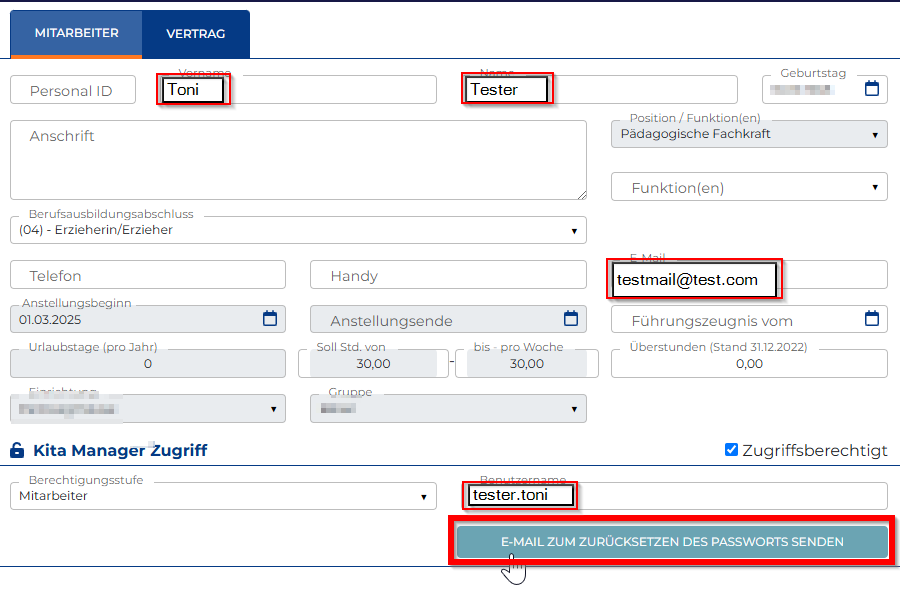
Erforderliche Angaben sind eine gültige E-Mail Adresse und ein Benutzername (vorname.nachname oder nachname.vorname).
Der Klick ist verbindlich und setzt das Passwort sofort zurück, ohne Sie vorher zu informieren.