Themenportal - Vorlage
Stammdaten /
Einrichtungen
Neue Einrichtungen können nicht selbst angelegt werden.
Dies erfolgt in Absprache zwischen dem Träger und dem
Anbieter der App.
Im Bereich "Stammdaten/Einrichtungen" können alle für die
Einrichtung wichtigen Daten eingegeben oder bearbeitet werden. Wählen Sie
hierfür in der Tableiste das gewüschte Element an:

1. Einrichtung
1.1 Allgemein
Folgende Eingabefelder können nur mit dem
Zugriffsrecht
"Verwaltung" geändert werden, für "Leiter" sind die Felder ausgegraut:
-
Die von der Gemeinde/Kommune vergebene
Einrichtungsnummer.
-
Die von der Finanzbuchhaltung ausgegebene
Kostenstellennummer der
Einrichtung.
-
Die von der Finanzbuchhaltung vorgegebene
Kostenstellennummer Essen.
-
Die von der Finanzbuchhaltung vorgegebene
Kostenstellennummer Integrativ
für die Integrativabrechnung. Wenn nicht extra separiert, bitte hier die
Kostenstelle der Einrichtung erneut eingeben.
-
Die von der Finanzbuchhaltung vorgegebene
Kassenbuch-Sachkontonummer.
-
Im Eingabefeld Kinder
# Start legen Sie den Beginn des Nummernkreises "PKZ"
(Kindernummern)
fest.
-
Im Eingabefeld Kinder
# Max. legen Sie den Maximalwert der "PKZ" fest.
Dies ist vor allem relevant, wenn für verschiedene Einrichtungen
Nummerkreise festgelegt werden. Achten Sie auf einen langfristig
ausreichenden Umfang.
1.2 Kollegen im Dienstplan sichtbar
Wird diese Clickbox aktiviert, dann werden bei
Mitarbeiter-Login auch alle anderen Kollegen der Einrichtung im Dienstplan mit
angezeigt. Wenn jeder nur seinen eigenen Dienstplan sehen soll, entfernen Sie
das Häkchen in der Box.
1.3 Öffnungszeiten

Aktivieren Sie hier die Wochentage, an welchen Ihre
Einrichtung regulär geöffnet ist.
Geben Sie die Zeit ein, wann Ihre Einrichtung öffnet und
ab wann sie geschlossen ist.
Frühdienst bis: Geben Sie ein, bis zu
welcher Zeit eine Schicht als Frühdienst gilt.
Spätdienst ab: Geben Sie ein, ab
welcher Zeit eine Schicht als Spätdienst gilt.
Beachten Sie: Die Angaben für Früh- und Spätdienst sind
Dienstplan-relevant.
1.4 Kapazitäten
(abrechnungsrelevant)
Legen Sie fest, über welche Kapazitäten Ihre Einrichtung verfügt. Dies ist von der Betreuung und der Altergruppe abhängig.
Über den Button "+ Kapazität" fügen Sie eine neue
Kapazität hinzu.
-
Wählen Sie über den Rollbalken die gewünschte Altersgruppe aus.
-
Aktivieren Sie die Clickbox "Integration", wenn Sie
für diese Altersgruppe auch integrative Betreuung anbieten.
-
Geben Sie nun die maximale Anzahl der Kinder ein,
welche Ihre Einrichtung in dieser Altersgruppe betreuen kann.
-
Legen Sie - wenn nötig - ein Datum fest, ab wann
diese Kapazität gültig ist.
Um eine bestehende Kapazität zu ändern oder zu löschen,
nutzen Sie die Icons "Stift" oder "Papierkorb" in der letzten Spalte der
Tabelle.

2. Gruppen
Hier finden Sie alle Gruppen Ihrer Einrichtung gelistet.

Über den Button "+ Gruppe" fügen Sie eine neue Gruppe
hinzu. Geben Sie eine Nummer und den Namen der Gruppe ein. Speichern Sie den
Datensatz ab.
Um eine bestehende Gruppe zu ändern oder zu löschen,
nutzen Sie die Icons "Stift" oder "Papierkorb" in der letzten Spalte der
Tabelle.
🚀 NEU: Es lassen sich nun für verdschiedene Darstellungsmöglichkeiten Übergruppen erstellen
2. Basisgruppen
Hier finden Sie alle Basisgruppen Ihrer Einrichtung gelistet, sofern welche angelegt sind.
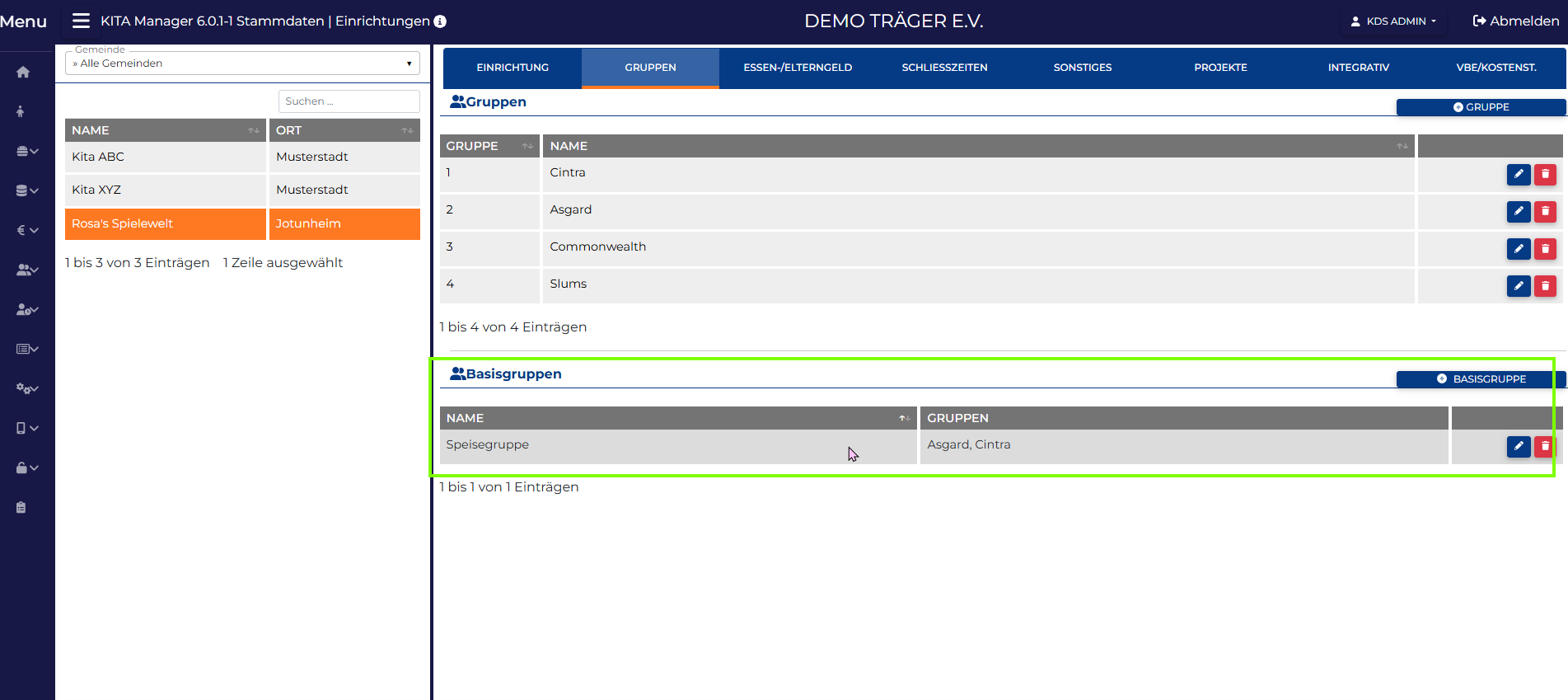
Basisgruppen können mehrere Funktionen übernehmen. Sie ermöglichen es unter anderem, mehrere Einzelgruppen
zu einer Übergruppe zusammenzufassen. Dadurch können auf dem Dashboard Auswertungen und Übersichten für mehrere Gruppen gemeinsam dargestellt werden.
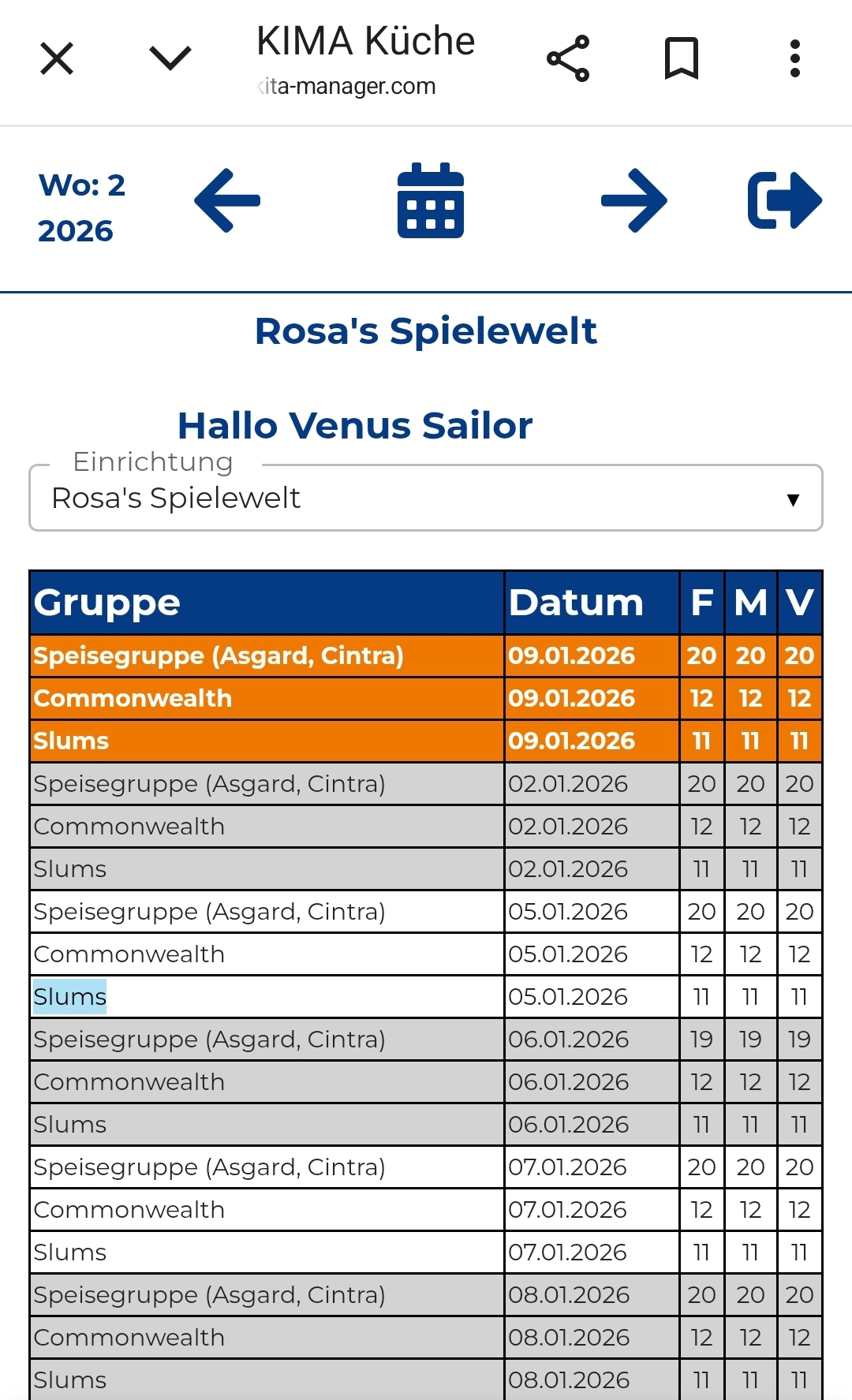
Alternativ können Basisgruppen auch für einen Küchenzugang genutzt werden. Das Küchenpersonal kann in der mobilen
Ansicht die Mahlzeiten pro Gruppe einsehen oder mehrere Gruppen zu einer zusammengefassten Ansicht bündeln,
beispielsweise, wenn Gruppe 1 und Gruppe 2 regelmäßig gemeinsam essen.
Um eine Neue Basisgruppe anzulegen, klicken Sie einfach auf "+ Basisgruppe"
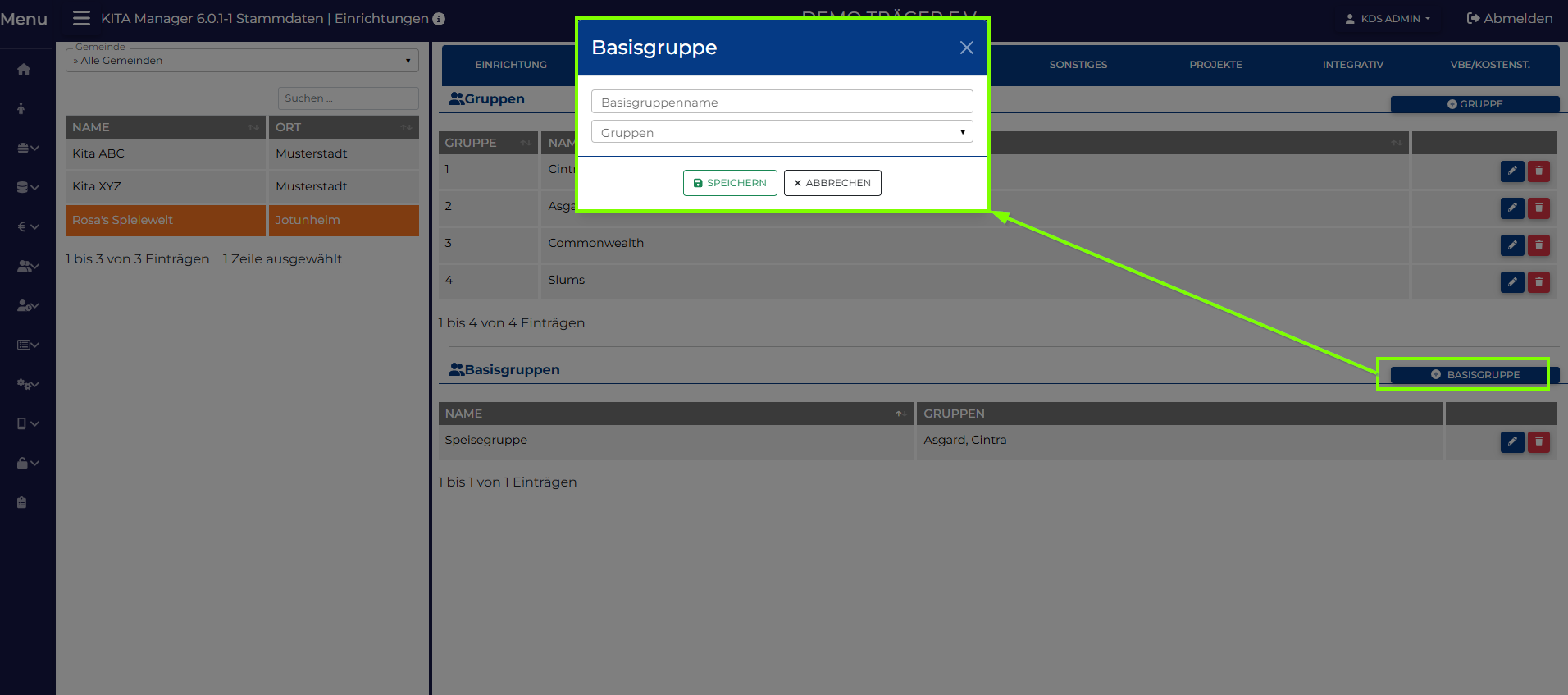
Übergeben Sie nun einfach welche Gruppen zu einer Übergruppe zusammengefasst werden sollen und klicken im Anschluss auf speichern.
3. Essen-/Elterngeld
3.1 Essengeld
Wenn Sie nicht in das
KDS-Verpflegungsmanagement eingebunden sind, gelten die hier vorgegebenen Werte als
Grundlage zur Weiterberechnung an die Eltern/Leistungsträger.
Geben Sie im Feld "Uhrzeit" die Zeit an, bis wann die Mahlzeit abbestellt
werden kann. Bei Überschreitung dieser Zeit:
- können Eltern nicht mehr über die Eltern-App abbestellen,
- kann in der Gruppenbuch-App die Mahlzeit nicht mehr deaktiviert werden,
- Ausnahme: in
Kinderabrechnung / Anwesenheit ist dies noch möglich
Hinweis: Wenn Sie diese Begrenzung nicht wünschen, dann geben Sie
in diesem Feld nichts ein.

3.2 Elternbeitrag
Pflegen Sie hier die Elternbeiträge für Ihre Einrichtung ein, wenn diese von
den Vorgaben der Gemeinde abweichen.
Beachten Sie: Es gibt drei
Möglichkeiten, die Elternbeiträge für die Abrechnung im System zu hinterlegen.
Diese Eingaben können verschiedene Werte enthalten und werden bei der
Rechnungslegung vom System folgendermaßen priorisiert:
-
in Stammdaten Gemeinde → niedrigste Priorität.
Wird angewendet, wenn an anderer Stelle nichts eingetragen ist.
-
(hier) in Einrichtungen/Elternbeitrag → höhere Priorität. Wird
angewendet, auch wenn im Bereich "Gemeinde" etwas anderes steht.
-
in Kinderverwaltung/Betreuung → höchste Priorität. Wird
immer angewendet. Einträge in "Gemeinde" und "Einrichtungen" werden ignoriert.
Nutzen Sie die Filteroptionen oberhalb der Liste, um sich diese übersichtlich
anzeigen zu lassen.

4. Schließzeiten
Die gesetzlichen Feiertage für Ihr Bundesland werden vom Anbieter der App
eingepflegt. Geben Sie hier bitte keine allgemeinen Feiertage ein, wenn Ihre
Einrichtung an diesem Tag geöffnet ist.
Über den Button "+ Schließzeit" können Sie weitere Tage einpflegen, an
denen das System die Einrichtung als "geschlossen" behandeln soll, z. B. bei
ungewöhnlichen Umständen wie etwa "Sanierung" oder
"Wasserrohrbruch/Überschwemmung" u. ä.
5. Sonstiges
5.1 Allgemeine Einstellungen
Clickbox Bei unentschuldigtem Fehlen nur Mittag berechnen:
Gültig wenn die Essenteilnahme durch Anwesenheit berechnet wird. Wenn ein Kind
nicht anwesend war und nicht als abgemeldet eingetragen wurde, wird die
Essenteilnahme trotzdem berechnet. Wenn diese Einstellung gesetzt ist, wird nur
das Mittagessen für diese Kinder berechnet.
Bei Nutzung des KDS-Verpflegungsmanagements wird diese
Einstellung nicht beachtet.
Clickbox Nutze KDS Verpflegungsmanagement: Wird hier
ein Häkchen gesetzt, dann wird die Essenteilnahme aus dem KDS Verpflegungsmanagement
berechnet. Ist dieses Modul nicht implementiert, wird die Essenteilnahme aus
der Anwesenheit ermittelt.
Clickbox Vollverpflegung: Setzen Sie hier ein Häkchen, wenn
die Mahlzeiten nur komplett für den ganzen Tag bestellt oder abbestellt werden
können.
5.2 Berechnungselemente in Elternrechnungen
Clickbox Elternbeiträge berechnen und in Rechnung
stellen: Wenn aktiv werden die Elternbeiträge wie registriert auch in
Rechnung gestellt. Wenn Sie das Häkchen in dieser Clickbox entfernen,
werden keine Elternbeiträge in Rechnung gestellt. Dies ist zum Beispiel
notwendig, wenn die EBT von Kommunen in Rechnung gestellt werden.
Clickbox Essenteilnahme berechnen und in Rechnung stellen: Wird
hier ein Häkchen
gesetzt, werden die Essenkosten den Eltern in der Rechnung mit ausgewiesen. Wird
die Clickbox
deaktiviert, werden diese Kosten nicht aufgeführt und eventuell durch einen
Drittanbieter den Eltern in Rechnung gestellt.
Clickbox Bescheide berechnen und in Rechnung stellen: Wenn aktiv, werden Erstattungen und Übernahmen durch Bescheide (BUT und
EBT) in den Rechnungen gegengerechnet. Wenn deaktiviert, falls Bescheide durch
Leistungsträger mit den Eltern abgerechnet werden, werden diese Elemente
nicht in Rechnungen berücksichtigt.
Eingabefeld Beitragsfreie Zeit vor Schuleintritt: Geben Sie
die Anzahl der beitragsfreien Monate ein. Wenn keine beitragsfreie Zeit
existiert, geben Sie bitte 0 (Null) ein.
5.3 Zugelassene Gruppenbuch-Geräte V2
Alle Geräte, die für die Gruppenbuch-App
genutzt werden, können hier erfaßt und auch wieder gelöscht werden.
Klicken Sie auf "+ Gerät", um ein neues Gerät hinzuzufügen. Geben Sie den
Gerätenamen sowie den Namen der Gruppe ein und speichern Sie ab.
Das Gerät erscheint in der Liste mit einer Gerät-ID, welche Sie für die
erstmalige Nutzung der Gruppenbuch-App benötigen. Die Gerät-ID kann nur einmal
verwendet werden. Wurde dies getan, erscheint in der Spalte "genutzt" ein
Häkchen.
Müssen Sie das Gerät noch einmal registrieren, dann löschen Sie es aus der
Liste und erfassen es neu.
Wichtig! Die Funktion "Löschen" über das Papierkorb-Icon sollte immer und
sofort genutzt werden, wenn das Gerät abhanden kommt oder auch nur die
Möglichkeit besteht, dass es in fremde Hände gelangt ist, da die Gruppenbuch-App
sensible Daten enthält. Wurde die Gerätezulassung aus der Liste gelöscht, dann
sind diese Daten nicht mehr einsehbar.
6. Projekte
Legen Sie in diesem Bereich alle Projekte an, die
In der Listung werden aktuelle Projekte in schwarzer Schrift dargestellt.
Bereits ausgelaufene Projekte sind ausgegraut.
Über das "Papierkorb-Icon" können Projekte gelöscht werden. Sie verbleiben
dennoch in der Liste, sind allerdings durchgestrichen dargestellt.
Die Sortierung der Liste kann über die Pfeile im jeweiligen Spaltenkopf geändert
werden.
Neue Projekte werden mit einem Klick auf den Button "+ Projekt" angelegt.
- Die Projekt-ID entnehmen Sie dem Bescheid des Kostenträgers, oder nutzen
Sie die Kostenstelle des Projektes (wird von Ihrer Finanzbuchhaltung vorgegeben). Für beide Angaben ist die maximale Länge auf 20 Zeichen limitiert. Nur Nummern und
Buchstaben sind erlaubt.
- Der Zeitraum der Gültigkeit und die Anzahl der Stunden/Wochen sind
Abrechnungs- und Dienstplan-relevant
- Speichern Sie den neuen Datensatz ab.
7. Integrativ
Nehmen Sie hier die für Ihre Einrichtung geltenden Einstellungen für die
Integrativ-Abrechnung vor.
7.1 Basiseinstellungen für Integrativ-Abrechnungen
Aktivieren Sie zunächst die Clickbox "Einrichtung hat Integrativ-Betreuung".
Legen Sie nun die Art Ihrer Abrechnung fest:
- nach Anwesenheit
- nach Öffnungstagen
- nach Pauschaltagen/Monat
Die Eingabefelder müssen mit folgenden Werten ausgefüllt
werden, diese Werte gelten als Berechnungsgrundlage für die
Integrativabrechnung:
- Anzahl der Pauschaltage/Monat
- nur bei Pauschalabrechnung
- Maximal erlaubte Abwesenheitstage pro Kind/Jahr
- immer ausfüllen
- gesetzlich vorgeschrieben sind 50 Tage, dieser Wert kann aber
überschrieben werden
- Basissatz in EUR/Tag bis zur max. erlaubten Abwesenheit
- nur für Abrechnung nach Anwesenheit oder nach Öffnungstagen
Legen Sie im Folgenden die geltenden Abrechnungsspezifikationen fest, für den
Fall, dass die maximal erlaubte Abwesenheit eines Integrativ-Kindes pro
Abrechnungsperiode überschritten wird. Diese Werte gelten als
Berechnungsgrundlage für die Invest-Vergütung.
- zunächst haben Sie die Möglichkeit, eine Karenzzeit festzulegen, bis die
neuen Werte angewendet werden. Geben Sie hier z. B. "2" Tage ein, findet
einschließlich dieser zwei zusätzlichen Fehltage immer noch eine normale
Abrechnung mit den zuvor eingepflegten Werten statt.
- Wenn Sie keine Karenzzeit vorgeben wollen, geben Sie hier bitte 0
(null)
ein.
- Geben Sie nun wie zuvor die Art der Invest-Abrechnung an (nach Anwesenheit,
Öffnungstagen oder pauschal/Monat)
- Im Eingabefeld wird der Basissatz für Kinder - welche die erlaubten
Abwesenheitstagen überschritten haben - hinterlegt und später in der Integrativabrechnung als
"Invest-Vergütung" berechnet und ausgewiesen.
7.2 Fahrdienst-Einstellungen für Integrativ-Abrechnungen
Geben Sie an dieser Stelle die Berechnungsgrundlagen für die Fahrkosten ein,
die als Standard bei der
Integrativabrechnung vorgelegt werden.
Aktivieren Sie zunächst die Clickbox "Fahrtkosten-Abrechnung für
Integrativkinder".
Die Eingabefelder müssen mit folgenden Werten ausgefüllt
werden:
- Anzahl der Pauschaltage/Monat
- nur bei Pauschalabrechnung
- Basissatz in EUR/Tag pro Kind
Legen Sie im Folgenden die geltenden Abrechnungsspezifikationen fest, für den
Fall, dass die maximal erlaubte Abwesenheit eines Integrativ-Kindes pro
Abrechnungsperiode überschritten wird. Diese Werte gelten als
Berechnungsgrundlage für die Fahrdienst Invest-Vergütung.
- zunächst haben Sie die Möglichkeit, eine Karenzzeit festzulegen, bis die
neuen Werte angewendet werden. Geben Sie hier z. B. "2" Tage ein, findet
einschließlich dieser zwei zusätzlichen Fehltage immer noch eine normale
Abrechnung mit den zuvor eingepflegten Werten statt.
- Wenn Sie keine Karenzzeit vorgeben wollen, geben Sie hier bitte 0
(null)
ein.
- Geben Sie nun wie zuvor die Art der Abrechnung an (nach Anwesenheit,
Öffnungstagen oder pauschal/Monat)
- Im Eingabefeld wird der Basissatz für Kinder - welche die erlaubten
Abwesenheitstagen überschritten haben - hinterlegt und später in der Integrativabrechnung als
"Fahrdienst Invest-Vergütung" berechnet und ausgewiesen.
8. VBE / Kostenstellen
8.1 VBE-Finanzierung
Legen Sie hier fest, mit welchem VBE-Schlüssel die Allgemeine Betreuung
und/oder der Leiter-Zuschuss berechnet werden soll, falls diese Werte für eine
bestimmte Einrichtung von den Vorgaben
Bundesland oder
Gemeinden abweichen. Dies erfordert
die Zugriffsrechte "Verwaltung".
- Klicken Sie auf "+ VBE"
- Geben Sie die Daten für den Gültigkeitszeitraum ein.
- Wählen Sie die VBE-Art
- Geben Sie den Wert ein.
- Speichern Sie den Datensatz ab.
8.2 Kostenstellen
Legen Sie hier mit einem Klick auf "+ Kostenstelle" die
einrichtungsbezogenen Kostenstellen, z. B. für
Projekte, an.
Beachten Sie:Einrichtungsübergreifende Kostenstellen werden im Bereich
Träger-Verwaltung
gepflegt.