Themenportal - Vorlage
Kinderverwaltung
Auf der linken Seite finden Sie eine Liste aller Kinder.
Im oberen Auswahlfeld "Einrichtungen" können Sie die Liste filtern. Um ein
bestimmtes Kind aufzurufen, steht Ihnen auch die Suchfunktion zur Verfügung.
Weitere Filteroptionen sind die Clickboxen:
- Voranmeldungen
- Abmeldungen
- Archiv
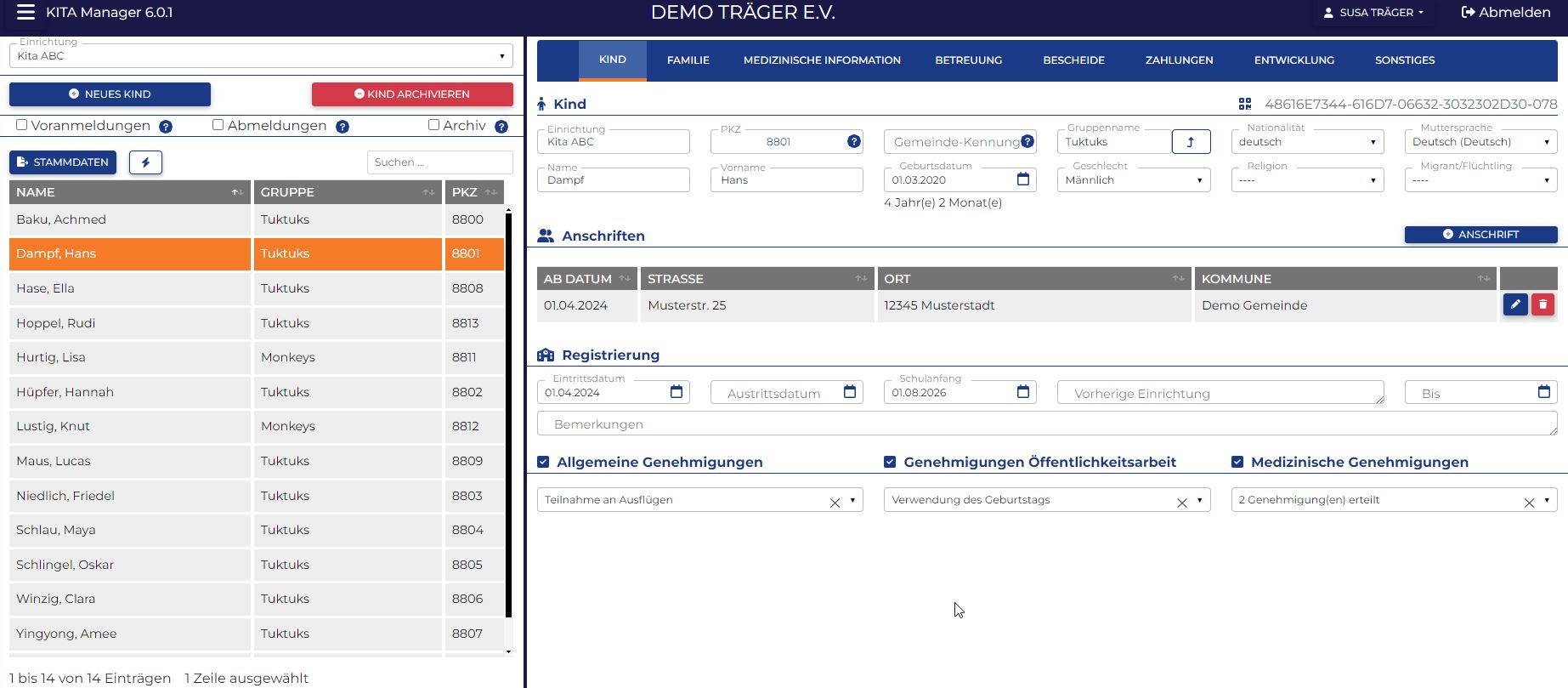
Voranmeldungen sind Kinder mit einem in der Zukunft liegenden Eintrittsdatum und/oder einem
Vertragsbeginn in der Zukunft. Auch nicht signierte Verträge gelten als Vorameldungen und werden bis zum
Startdatum des Vertrages in der VBE-Berechnung
nicht mit berücksichtigt.
Abmeldungen sind alle abgemeldeten
Kinder, deren Austrittsdatum vor dem gegenwärtigen Tag liegt. Diese abgemeldeten
Kindern sollten nach spätestens einem Jahr archiviert werden.
Im Archiv werden alle abgemeldeten
Kinder archiviert und nicht mehr in der Liste aller Kinder angezeigt. Ein
archiviertes Kind kann wieder reaktiviert werden, wenn das Kind erneut in der
gleichen Einrichtung angemeldet werden soll.
Für den Export der Stammdaten aus der Kinderverwaltung
klicken Sie bitte auf den Button "Stammdaten". Das System erstellt eine
csv-Datei für Ihre Buchhaltung zum Import in das Fibu-Programm.
- Für einige Träger steht der Button "Zusatzzeile" zur
Verfügung, über welchen eine erweiterte Exportdatei erstellt werden kann.
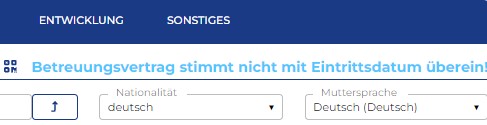
Aktivieren Sie den Button "Fehler anzeigen". In der Liste
werden nun alle Datensätze farblich hinterlegt, bei denen:
- Das Eintrittsdatum nicht mit den Daten des aktuellen Betreuungsvertrags
übereinstimmt. (blau)
- Kein gültiger Betreuungsvertrag eingepflegt ist. (rot)
Klick auf ein bestimmtes Kind innerhalb dieser Liste läd den entsprechenden
Datensatz, welcher nun bearbeitet werden kann. Hierzu stehen Ihnen diverse über
die Tabs aufrufbare Eingabemasken zur Verfügung:

1. Kind
In der ersten Maske erfassen und bearbeiten Sie die Stammdaten des Kindes.
1.1 Allgemeine Daten des Kindes
PKZ: Die Personenkennzahl/Debitornummer des Kindes wird vorwiegend
für die
Kommunikation mit der Finanzbuchhaltung verwendet und ist in der Regel die meist
bekannte Registrierungsnummer des Kindes innerhalb der Einrichtung und des
Trägers.
Die PKZ wird automatisch vergeben, kann aber von jedem Nutzer mit
Verwaltungsrechten bearbeitet werden.
Gemeinde-Kennung: Dies ist die
Kennung oder ID-Nummer, die dem Kind durch die zuständige Gemeinde zugewiesen
wurde. Manche Gemeinden verwenden z. B. die
KITA-Kartennummer. Wenn keine Gemeinde-Kennung bekannt ist, lassen Sie dieses
Eingabefeld leer. Die Kennung ist auf eine Länge von max. 20 Zeichen
limitiert.
Anschriften: Alle registrierten
Anschriften des Kindes sind hier gelistet. Mit einem Klick auf "+ Anschrift"
legen Sie einen neuen Datensatz an. Über das Stift-Icon können Sie Änderungen
vornehmen oder die gesamte Adresse über das Papierkorb-Icon löschen.
Wichtig! Bei neuen Adressen ändern Sie bitte
nicht den bestehenden Datensatz! Legen Sie immer einen neuen Datensatz an, damit
die Historie erhalten bleibt.
Hinweis für Leiter: Sollte im Auswahlfeld
"Kommune" die von Ihnen benötigte Kommune fehlen, wenden Sie sich bitte an die
Verwaltung Ihres Trägers. Mitarbeiter mit dem Zugriffsrecht "Verwaltung" können
die neue Kommune in den Stammdaten Gemeinden
anlegen.
Registrierung: Die korrekte
Eingabe der hier geforderten Daten hat einen erheblichen Einfluss auf nahezu
alle Module der App. So kann ein falsches Eintrittsdatum z. B. dazu führen, dass
das System das Kind als noch nicht anwesend oder schon abgemeldet registriert
und bei Abrechnungen, Essensbestellungen oder der Dienstplanung ganz oder
teilweise ignoriert.
- Das Eintrittsdatum ist ein Pflichtfeld. Es sollte mit dem Datum im
Betreuungsvertrag übereinstimmen, andernfalls erhalten Sie eine
Fehlermeldung.
- Das Austrittsdatum können Sie offen lassen.
- Das Datum des Schulanfangs wird Ihnen - wie in
Stammdaten
Bundesländer hinterlegt - vorgegeben, kann aber überschrieben werden.
- Die Eintragungen "Vorherige Einrichtung" und (Datum) "bis" sind
optional.
1.2 Genehmigungen
Drei Arten von Genehmigungen, welche die Eltern der Kita erteilen, können
hier eingepflegt werden:
- Allgemeine Genehmigungen
- Genehmigungen Öffentlichkeitsarbeit
- Medizinische Genehmigungen
Aktivieren Sie zunächst die Clickbox der entsprechenden Genehmigungsart, wenn
diese noch inaktiv ist. Anschließend können Sie die Liste der Genehmigungen über
den Rollbalken öffnen und die Häkchen bei den genehmigten Aktivitäten setzen
Speichern Sie den geänderten Datensatz ab!
Neuanlage/Änderung von Genehmigungen ist nur in den
Admineinstellungen für Mitarbeiter mit
Zugriffsrecht
"Administrator" möglich. Wenden Sie sich in diesem Fall an Ihren Träger.
2. Familie
In diesem Bereich der Kinderverwaltung werden Daten über die Familie
eingepflegt.
2.1 Erziehungsberechtigte /
Rechnungsempfänger
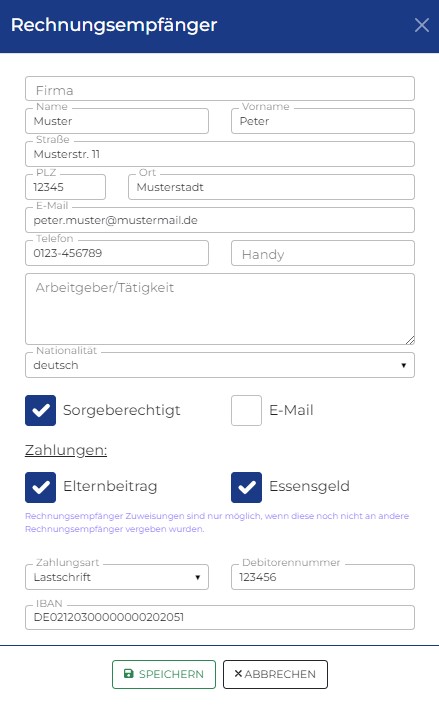
Wichtig: Es können mehrere Erziehungsberechtigte angelegt
werden, aber nur ein Rechnungsempfänger pro
Abrechnungsleistung (Elternbeitrag, Essengeld)! Der Rechnungsempfänger wird in
der Listung in grüner Schrift dargestellt.
Über den Button "+ Rechnungsempfänger" legen Sie einen neuen Datensatz an.
2.2 Geschwister
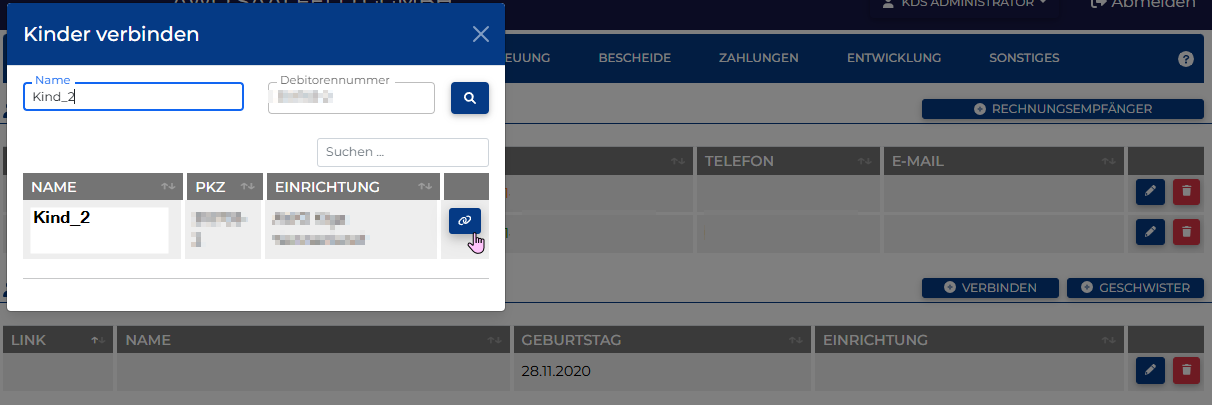
Die Verlinkung des Geschwisterkindes setzen Sie unter "Verbinden". Wenn Sie die Debitorennummer des anderen Kindes
eingeben, wird die Tabelle unten drunter ausgefüllt. Sie müssen dann nur noch auf Verlinken klicken und der
Datensatz wird bei beiden aktualisiert!
2.3 Andere zur Abholung berechtigte
Personen
Die hier angelegten Personen werden in der Gruppenbuch-App angezeigt.
Die Neuanlage eines Datensatz erfolgt über den Button "+ Abholungsberechtige
Person". Über das Stift-Icon können die Daten bearbeitet werden. Ein Klick auf
das Papierkorb-Icon löscht den Datensatz.
3. Medizinische Information
Geben Sie ein, welche Informationen in der Gruppenbuch-App angezeigt werden
sollen:
- Wer in einem Notfall sofort zu benachrichtigen ist. Für die
Eltern/Erziehungsberechtigten oder für zur Abholung berechtigte Personen
können Sie dies über eine Clickbox tun. Handelt es sich um nicht im System
erfasste Personen, so können die Daten (Name, Tel.-Nr. etc.) manuell
eingegeben werden.
- Angaben über den Hausarzt, die Krankenkasse und zusätzliche Bemerkungen
sind rein informativ
- Auskünfte über Medikamentierung, Allergien und Impfungen sowie spezielle
Ernährungshinweise werden in der Gruppenbuch-App angezeigt.
4. Betreuung
Die Daten, die im Betreuungsvertrag hinterlegt sind, gelten als Grundlage
für den
Dienstplan und die Berechnung des Elterngeldes. Ein
Kind wird vom
System nur dann als "aktiv" erkannt, wenn ein unterzeichneter Betreuungsvertrag
eingepflegt ist.
Zur Erfassung eines neuen Betreuungsvertrags klicken Sie auf "+ Vertrag".
Beachten Sie, dass das Beginn-Datum des Betreuungsvertrages mit dem
Eintrittsdatum des Kindes in die Kita
übereinstimmen muss.
Aktivieren Sie die Clickbox "Elternbeitrag"
und geben Sie den Betrag ein, wenn Sie für das Kind einen individuellen
Elternbeitrag hinterlegen wollen (abrechnungsrelevant).
Beachten Sie: Es gibt drei
Möglichkeiten, die Elternbeiträge für die Abrechnung im System zu hinterlegen.
Diese Eingaben können verschiedene Werte enthalten und werden bei der
Rechnungslegung vom System folgendermaßen priorisiert:
-
in Stammdaten
Gemeinde niedrigste Priorität.
Wird angewendet, wenn an anderer Stelle nichts eingetragen ist.
-
in Einrichtungen/Elternbeitrag
höhere Priorität. Wird
angewendet, auch wenn im Bereich "Gemeinde" etwas anderes steht.
-
(hier) in Kinderverwaltung/Betreuung höchste Priorität. Wird
immer angewendet. Einträge in "Gemeinde" und "Einrichtungen" werden ignoriert.
Für den Fall, dass der Elternbeitrag rückwirkend geändert
werden muss (z. B. wenn vertragsändernde Informationen zu spät übermittelt
werden), aktivieren Sie das Feld "Rückwirkend gültig ab" und geben Sie das Datum
ein.
Beachten Sie: Bei der nächsten Rechnung werden
alle auf Basis das alten Betreuungsvertrages erstellten Rechnungen
zurückgerechnet und auf Basis des neuen Vertrags erstellt.
Die "Nr. des Kindes in der Familie" sowie die Clickbox "Alleinerziehend" haben je
nach Kommune/Einrichtung Einfluss auf den Elternbeitrag, genauso wie die
Betreuungsart und die Anzahl der Stunden.
Eingewöhnungszeit in Tagen wird je nach Grundeinstellung in Ihrem System in den
Vertrag aufgenommen, ist jedoch nicht abrechnungsrelevant.
Der
Preisnachlass in Prozent wird im ersten Monat vom Gesamt-Elternbeitrag
errechnet und abgezogen. Wird ein längerer Preisnachlass gewährt, muss dieser im
zweiten Monat manuell erfasst werden.
Im Auswahlfeld "Betreuungsvertrag" können - abhängig von Ihrem Träger - mehrere
Verträge zur Auswahl stehen. In der Regel wird ein Standard-Betreuungsvertrag
angelegt.
Speichern Sie den Datensatz ab!
5. Bescheide
Bescheide von Leistungsträgern für BuT, Elternbeiträge und
Integrativbetreuung sind abrechnungsrelevant und sollten mit besonderer Sorgfalt
eingepflegt werden.
5.1 Bildungspakete
Mit einem Klick auf den Button "+ Bildungspaket" öffnet sich das
Eingabefenster für einen neuen BuT-Bescheid.
Geben Sie die Zeitraum sowie den Leistungsträger an.
Hinweis: Sollte der Leistungsträger im
Auswahlfeld nicht aufgeführt sein, wenden Sie sich bitte an Ihren Träger. Für
die Neuanlage ín Stammdaten/Leistungsträger
wird das Zugriffsrecht
"Verwaltung" benötigt.
BuT-Bescheide, deren Gültigkeitszeitraum erst im kommenden Monat oder später
beginnt, können über das Stift-Icon noch bearbeitet oder über das
Papierkorb-Icon gelöscht werden. Bescheide, deren Gültigkeitszeitraum bereits
den aktuellen Monat betreffen (oder sogar Vormonate), können nur noch storniert
werden.
Stornierte Bescheide verbleiben in der Liste, werden jedoch durchgestrichen
dargestellt.

5.2 Übernahme
Elternbeiträge
In diesem Bereich werden Elternbeiträge erfasst, welche von einem
Leitungsträger übernommen werden. Klicken Sie hierzu auf den Button "+
Elternbeitrag".
Bescheide für die Übernahme von Elternbeiträgen, deren Gültigkeitszeitraum erst im kommenden Monat oder später
beginnt, können über das Stift-Icon noch bearbeitet oder über das
Papierkorb-Icon gelöscht werden. Bescheide, deren Gültigkeitszeitraum bereits
den aktuellen Monat betreffen (oder sogar Vormonate), können nur noch storniert
werden.

5.3 Integrativ Bewilligung
Klicken Sie auf den Button "+ Integrativ". Die hier einzugebenden Werte
entnehmen Sie bitte dem Integrativ-Bewilligungsbescheid.
Aktivieren Sie gegebenenfalls die 1:1-Betreuung und tragen Sie die Stunden
pro Tag ein.
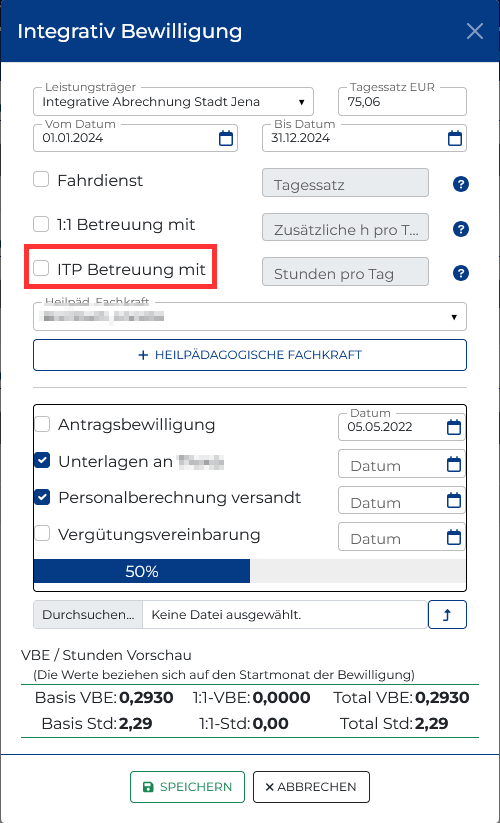
Die ITP-Betreuung bietet eine Möglichkeit, die VBE zu modifizieren.
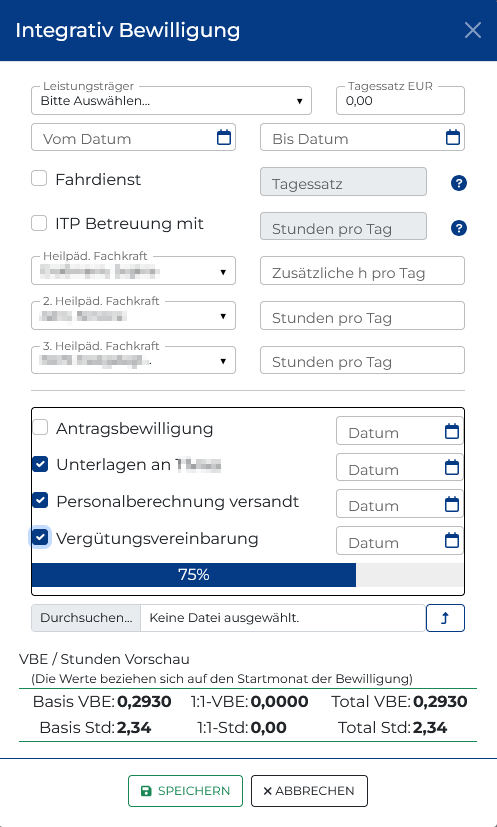
Außerdem haben Sie nun die Möglichkeit, einem Kind mehrere heilpädagogische Fachkräfte zuzuweisen. Das Programm zeigt
Ihnen auch den aktuellen Bearbeitungsstand an (siehe Bild).
Bitte beachten Sie: Die Checkbox für die 1:1-Betreuung entfällt in diesem Fall!
Speichern Sie den Datensatz ab.
6. Zahlungen
Im Bereich "Sonderzahlungen" werden alle Zahlungen (Belastungen und Gutschriften
in Elternrechnungen) erfasst, die systemseitig nicht berücksichtigt werden können, z.
B. einmalige Kosten für Ausflüge u. ä.
- Abrechnungsmonat: Geben Sie hier das Datum ein, wann diese Rechnung
fällig wird. Die Sonderzahlung wird der Rechnung des gewählten Monats
beigefügt.
- Leistungszeitraum: Geben Sie den Monat an, in welchem die Leistung für
die Sonderzahlung erbracht wurde.
Die Tabelle "Elternbeiträge lt. Betreuungsvertrag" gibt Ihnen eine
Jahresübersicht über alle an die Eltern in Rechnung gestellten Beträge.
- Mit dem Switch können Sie zwischen Leistungszeitraum und
Abrechnungszeitraum wechseln.
- Um historische Daten einzusehen, stellen Sie im Filter das gewünschte
Jahr ein.
- Desweiteren steht Ihnen die Druckoption zur Verfügung.
7. Entwicklung
Der Bereich "Entwicklung" dient in erster Linie der Beantragung von
integrativer Förderung in Form von heilpädagogischer/teilstationärer Leistungen
nach dem Sozialgesetzbuch IX und dem Sozialgesetzbuch XII. Mit einem Klick auf
den "Drucken"-Button können Sie Erst- und Folgeanträge im PDF-Format abspeichern
oder drucken.
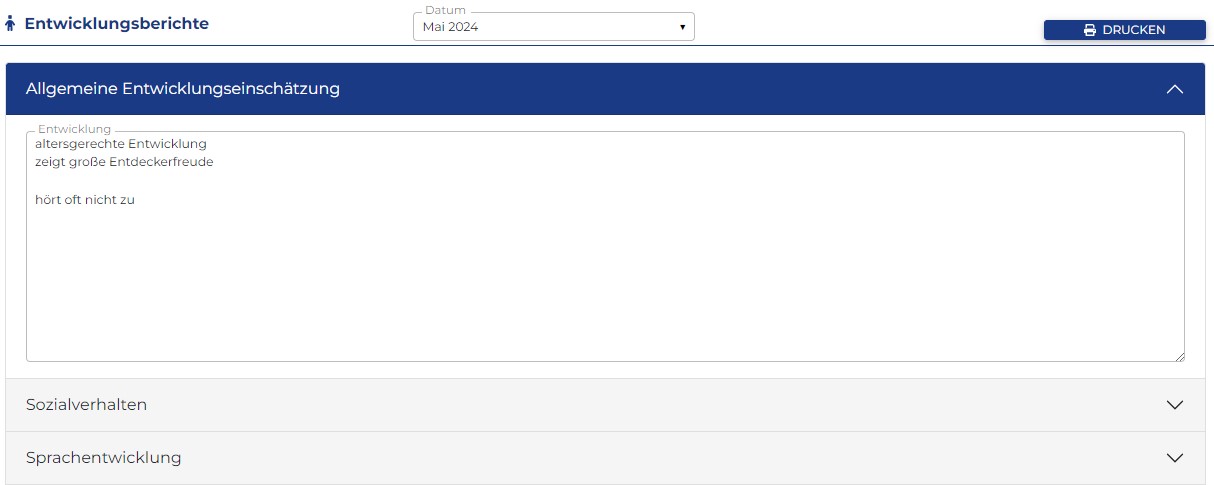
Darüber hinaus dient dieser Bereich auch der Dokumentation über die
Entwicklung eines Kindes. Die einzelnen Abschnitte wie "Sozialverhalten",
"Sprachentwicklung", "Grob- und Feinmotorik" ect. können individuell angepasst
werden. Wenden Sie sich hierzu an Ihren Träger bzw. das Entwicklerteam von
KDS.
8. Sonstiges
Teilnahme am Essen: Durch einfache Aktivierung der Clickboxen legen Sie fest,
an welchen Mahlzeiten das Kind teilnimmt (Sollwerte).
Hinweis: Die Ist-Werte der Essenteilnahme werden
über die Anwesenheit erfasst und fließen nach
Monatsabschluss in die Elternrechnungen
ein.